毎日使うiPhoneだからこそ、文字入力のわずかな遅れが大きなストレスになりますよね。住所やメールアドレスを打つたびに「もっとパッと候補に出てくればいいのに」と感じるのは、あなただけではありません。
中には「せっかくユーザー辞書に登録したのに、なぜか変換に出てこない」といったトラブルに頭を抱えている方も多いはずです。
本記事では、iPhoneのユーザー辞書登録の基本から、最新のiOS 18に対応した入力効率化テクニック、さらには不具合時の解決策までを網羅的に解説します。この記事を読めば、面倒な定型文や記号を一瞬で呼び出せるようになるだけでなく、入力ミスや変換待ちのイライラから完全に解放されます。
結論として、iPhoneの入力環境を自分専用に最適化することは、日々のデジタルライフを劇的に快適にするための最良の投資です。その具体的なステップを、これから一緒に見ていきましょう。
iPhoneの予測変換・ユーザー辞書登録を素早く行う3つの手順
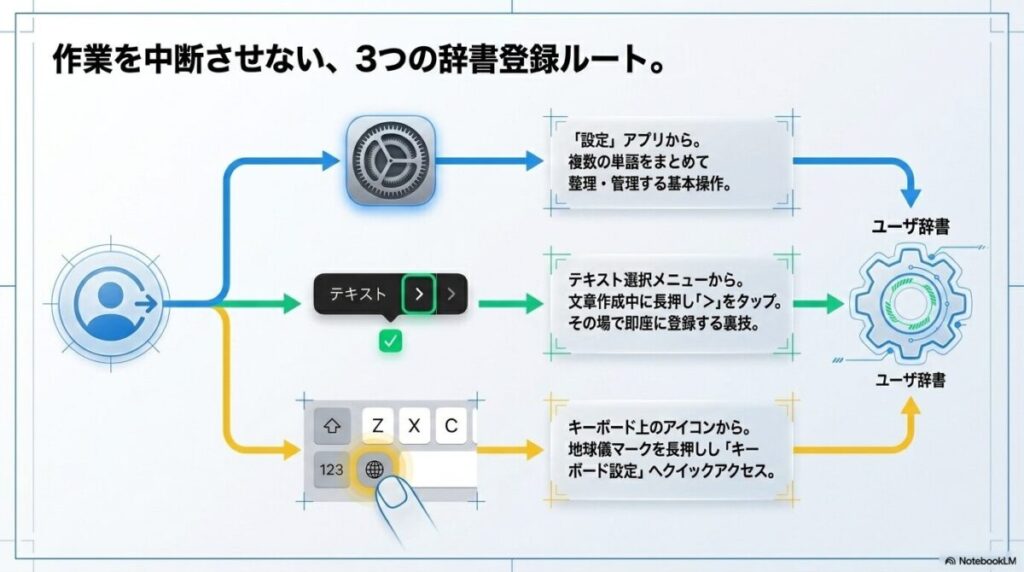
iPhoneでの入力効率を最大化させるためには、まず適切な方法でユーザー辞書への登録を行うことが重要です。状況に合わせて最適な登録方法を使い分けることで、作業を中断することなくスムーズに辞書を構築できます。
ここでは、iPhoneで活用すべき3つの主要な登録手順を解説します。
「設定」アプリから単語を新規追加・編集する基本操作
最も標準的で、複数の単語をまとめて整理・管理するのに適しているのが「設定」アプリを使用する方法です。
- 手順: 「設定」アプリ > 「一般」 > 「キーボード」 > 「ユーザ辞書」の順にタップします。
- 新規登録: 画面右上の「+」ボタンをタップし、「単語」欄に正式名称、「よみ」欄にそれを呼び出すための略称を入力して「保存」します。
- 編集・削除: 既存の登録内容をタップすれば編集が可能で、左へスワイプするか、左下の「編集」ボタンから不要になった登録を削除できます。
この方法は辞書全体を一覧で確認できるため、登録内容のメンテナンスを行う際に最も効率的です。
テキスト選択メニューからその場で即座に登録する裏技
文章を作成している最中やWebブラウザで新しい単語を見つけた際、アプリを切り替えずにその場で登録する方法があります。これを活用すれば、登録作業のために思考を中断させる必要がありません。
- 手順: 登録したい文字を長押しして範囲選択し、表示された吹き出しメニューの右端にある「>」を数回タップして「ユーザ辞書」を選択します。
- メリット: すでに選択した文字が「単語」欄に自動入力された状態で登録画面が開くため、「よみ」を入力するだけで作業が完了します。
「後で登録しよう」という忘れがちな作業を、出会ったその瞬間に完結させられるのがこの手法の大きな利点です。
キーボード上のアイコンから管理画面へクイックアクセス
文字入力中に「この単語も登録しておきたい」と思い立った際、ホーム画面に戻ることなく最短距離で辞書設定へアクセスするルートも存在します。
- 手順: キーボード左下にある「地球儀マーク」または「絵文字アイコン」を長押しし、表示されたメニューの一番上にある「キーボード設定」をタップします。
- 遷移先: 設定画面へ飛んだら、そのまま「ユーザ辞書」を選択するだけで管理画面に到達できます。
iOS標準キーボードだけでなく、Gboardなどのサードパーティ製アプリを使用している場合でも、この操作からシステム側のユーザー辞書設定へ素早く移動することが可能です。
文字入力を爆速にする「単語やメアドの登録」|定型文の活用例
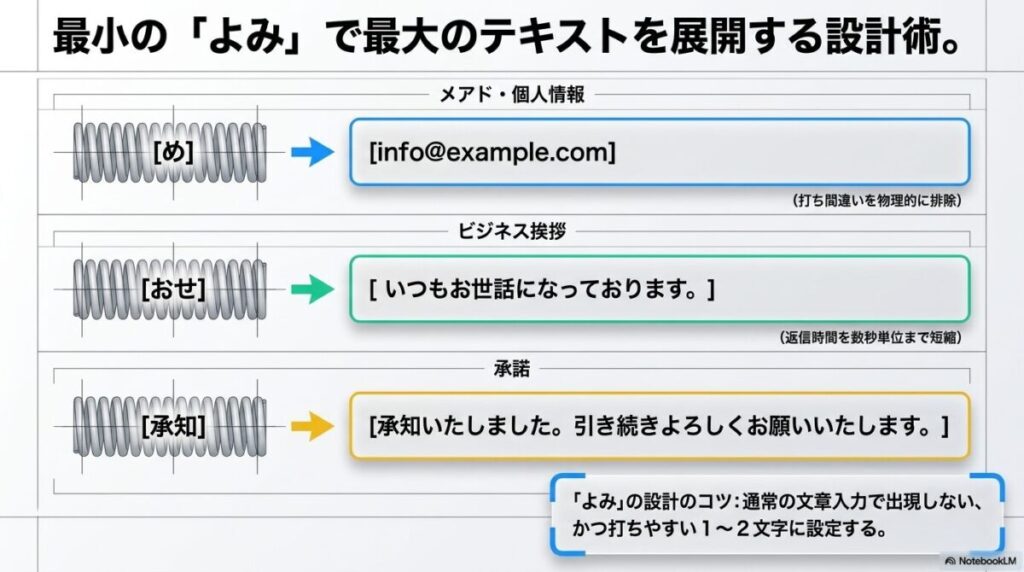
ユーザ辞書は、単に「変換できない漢字を登録する」だけのものではありません。本来の価値は、頻繁に使う情報を数文字の「マクロ(自動化)」として機能させ、打鍵数を劇的に減らすことにあります。
ここでは、生産性を向上させるための具体的な戦略と、実践的な登録例を紹介します。
メアドや住所を短い「よみ」で呼び出す設計のコツ
メールアドレスや住所といった個人情報の入力は、ユーザ辞書の恩恵を最も受けやすい領域です。これらは文字数が多く、かつ一文字のミスも許されないため、単語 登録 メアドのようにあらかじめ定義しておくことで、入力の正確性とスピードを同時に確保できます。
- 「よみ」の設計: 通常の文章入力で出現しない、かつ打ちやすい1〜2文字に設定するのがコツです。
- 「め」または「めーる」:info@example.com
- 「す」または「じゅうしょ」:〇〇県〇〇市……(番地まで)
- 「け」または「でんわ」:090-XXXX-XXXX
- メリット: 面倒な記号の切り替えや、長い英数字のタイピングを省略でき、スマホ特有の「打ち間違い」を物理的に排除できます。
ビジネスメールの挨拶・締めの言葉をマクロ(自動化)化する
ビジネスコミュニケーションにおいて、定型的なフレーズは避けて通れません。これらをユーザ辞書に「マクロ」として組み込むことで、返信にかかる時間を数秒単位まで短縮可能です。
- 登録例:
- 「おせ」:いつもお世話になっております。
- 「よろしく」:何卒よろしくお願い申し上げます。
- 「承知」:承知いたしました。引き続きよろしくお願いいたします。
- ポイント: 挨拶の最初の数文字を「よみ」に設定するだけで、フリック入力の回数を最小限に抑えつつ、丁寧なビジネスマナーを維持した返信が即座に可能になります。
難読漢字・特殊記号・顔文字を変換候補のトップに出す方法
iPhoneの標準変換エンジンが苦手とする専門用語や固有名詞、あるいは変換一覧の奥深くに隠れている記号などは、ユーザ辞書に登録することで変換候補の最優先位置に固定できます。
- 活用シーン:
- 固有名詞: 変換に出にくい人名や、独自のプロジェクト名。
- 記号: 「ゆうびん」で「〒」、「やじるし」で「⇒」など。
- 難読語: 「あすぱ」で「竜髭菜(アスパラガス)」など、あえて読みやすい「よみ」を充てる。
- 優先順位の制御: ユーザ辞書に登録された単語は、iPhoneが学習した予測候補よりも優先的に上位に表示される傾向があります。これにより、スクロールして候補を探す手間を完全にカットできます。
パソコンを活用した「ユーザー辞書 一括登録」と効率的な管理術
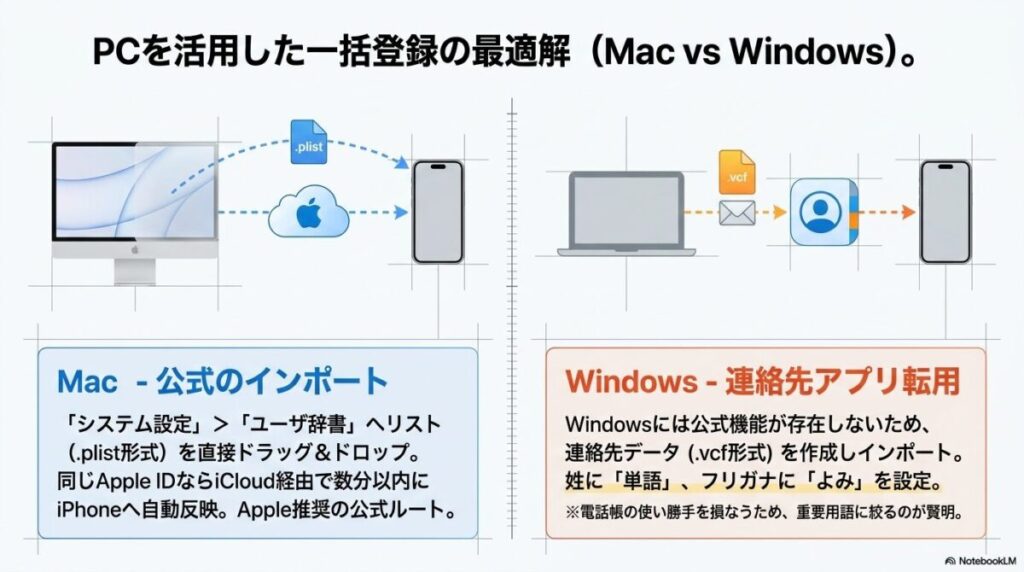
iPhone単体での手動登録は手軽ですが、仕事で使う膨大な専門用語や、PCで作成した独自のショートカット集を移行したい場合には不向きです。このような大量のデータを管理するには、パソコンとiPhoneの同期機能を活用した「ユーザー辞書 一括登録」が最も効率的です。
MacのiCloud同期機能を使った公式のインポート手順
Macを所有しているユーザーであれば、Appleのエコシステムをフル活用することで、iPhoneへの一括登録を数秒で完了させることができます。
- 理由: macOSのユーザ辞書管理画面は、iPhoneとは異なり「ドラッグ&ドロップ」によるデータのインポートとエクスポートに公式対応しているためです。
- 具体的な手順:
- Macの「システム設定」>「キーボード」>「ユーザ辞書」を開きます。
- 登録したい単語リスト(.plist形式)のファイルを、管理画面のリスト部分に直接ドラッグ&ドロップします。
- 同期の条件: iPhoneとMacで同じApple IDにログインし、iCloud Driveの設定が有効になっていれば、数分以内にiPhone側の辞書にも全ての単語が自動的に反映されます。
この方法は、Appleが推奨する唯一の「公式な一括管理術」であり、デバイスを買い替えた際や複数のデバイスを併用している場合にも非常に有効です。
Windowsユーザーでも可能な「連絡先アプリ」転用テクニック
Windows環境を使用している場合、残念ながらユーザ辞書へ直接ファイルを流し込む公式機能は存在しません。しかし、「連絡先アプリ」の仕組みを応用することで、実質的な一括登録に近い環境を構築できます。
- 仕組み: iPhoneの入力エンジンは、ユーザ辞書だけでなく「連絡先アプリ」に登録された姓名とその読みを、変換候補として自動的に参照する性質を持っています。
- 手順:
- パソコン上で「単語」を姓に、「よみ」をフリガナに設定した連絡先データ(vCard形式 / .vcfファイル)を作成します。
- 作成したファイルをメールなどでiPhoneに送信し、一括で連絡先へインポートします。
- 注意点: この方法は本来の電話帳としての使い勝手を損なう可能性があるため、ビジネス上の重要用語など、どうしても一括で反映させたい項目に絞って活用するのが賢明です。
Windowsユーザーにとって、これが現在最も手間をかけずに大量の変換候補をiPhoneに追加できる、唯一と言っていい代替案となります。
ユーザー辞書登録したのに「出てこない」時の解決策
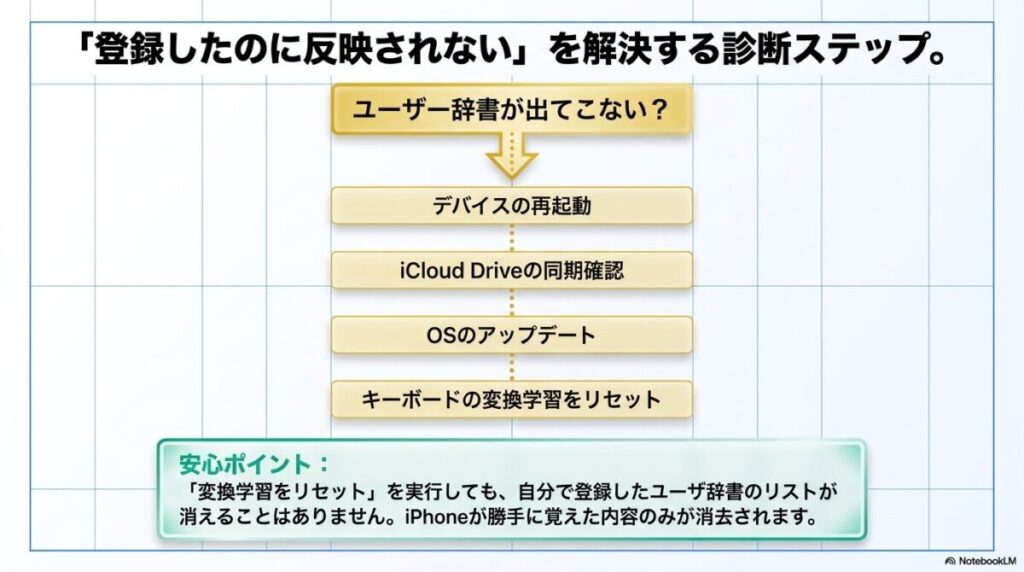
せっかく登録作業を終えても、いざ入力する際に候補に現れないと、作業効率はかえって低下してしまいます。ユーザー辞書登録したのに反映されない場合、その原因の多くはシステム内の同期エラーや、予測学習との優先順位の競合にあります。ここでは、ユーザー辞書 出てこないというトラブルを解消するための具体的な解決ステップを解説します。
同期エラーやシステム不具合を解消する基本チェック
登録した単語が候補に出ない原因の多くは、一時的なデータの不整合です。まずは、以下の基本的な設定を見直すことで、システムに辞書データを再認識させることが可能です。
- デバイスの再起動: iPhoneを再起動することでシステムプロセスがリセットされ、辞書データが正しく読み込まれるようになります。
- iCloud Driveの同期確認: 「設定 > ユーザー名 > iCloud > iCloud Drive」のスイッチを一度オフにし、数秒後に再度オンに戻します。これにより、クラウド上の辞書データとの同期が強制的に促されます。
- OSのアップデート: 特定のiOSバージョン(例:16.4.1など)では、ユーザ辞書が消える・反映されないといった既知のバグが存在していました。最新のOSへ更新することで、これらの不具合が解消されるケースが大半です。
キーボードの変換学習をリセットし、優先順位を正常化する
システム設定に問題がないにもかかわらず単語が出てこない場合、iPhoneが過去の入力履歴から学んだ「予測変換の学習データ」が、手動で登録したユーザ辞書よりも優先されてしまっている可能性があります。
- リセットの手順: 「設定」 > 「一般」 > 「転送またはiPhoneをリセット」 > 「リセット」 > 「キーボードの変換学習をリセット」を選択します。
- 効果: これにより、誤って学習された変なクセや優先順位がクリアされ、ユーザ辞書で定義した単語が再び候補の最上位に表示されるようになります。
- 安心ポイント: この操作でリセットされるのはあくまで「iPhoneが勝手に覚えた学習内容」のみです。自分で登録したユーザ辞書のリストが消えることはありません。
iOS 18新機能「インライン予測」による表示の干渉
最新のiOS 18を利用している場合、新機能である「インライン予測」がユーザ辞書の内容と競合し、違和感を生んでいるケースがあります。
- インライン予測とは: 入力中に次の単語が灰色の文字で先回りして表示される機能です。
- 干渉の例: ユーザ辞書の「よみ」を入力している最中に、インライン予測が別の単語を提案してしまい、スペースキーを押すと意図しない確定がなされることがあります。
- 対策: もしインライン予測が原因で入力がスムーズにいかない場合は、「設定」 > 「一般」 > 「キーボード」にある「予測テキスト」および「インライン予測」をオフに切り替えることで、ユーザ辞書主体の快適な入力環境に戻すことができます。
予測変換 削除とプライバシー管理|セキュリティを高める設定
文字入力の利便性を高める一方で、忘れてはならないのがプライバシーとセキュリティの管理です。iPhoneの賢すぎる予測変換は、時として意図しない情報の露出や、セキュリティリスクを招く原因となります。
ここでは、安全に入力環境を運用するための「予測変換 削除」の手法と、絶対に守るべき禁止事項を解説します。
過去の入力履歴や恥ずかしい誤変換を個別に消去する方法
iPhoneはユーザーの入力傾向を学習しますが、中には「二度と表示させたくない誤字」や「他人の目に入ると困る単語」まで学習されてしまうことがあります。こうした不要な学習データを消去し、入力をクリーンに保つことはプライバシー保護において非常に重要です。
- 個別の学習削除: 入力候補として表示された単語を長押しすることで、その単語の学習を解除できる場合があります(iOSのバージョンや入力環境により異なります)。
- 一括削除の手順: 特定の単語だけでなく、学習内容全体をリセットしたい場合は、「設定」 > 「一般」 > 「転送またはiPhoneをリセット」 > 「リセット」 > 「キーボードの変換学習をリセット」を実行します。
- メリット: これにより、意図しない「予測変換 削除」が完了し、電車内などで画面を覗き見られた際に個人情報や恥ずかしい変換候補が露出する「ショルダーハッキング」のリスクを低減できます。
「自分しか使わないから」と放置せず、定期的に学習内容を整理することが、入力の正確性とプライバシーの両立につながります。
パスワード漏洩を防ぐための辞書登録の禁止事項
利便性を追求するあまり、ログインパスワードや暗証番号をユーザ辞書に登録してしまうユーザーがいますが、これはセキュリティの観点から極めて危険な行為です。専門家の立場からは、パスワード類の辞書登録は厳禁であると強く警鐘を鳴らします。
- リスクの理由: ユーザ辞書に登録された内容は、デバイスのロックが解除された状態であれば、誰でも設定画面から閲覧できてしまいます。また、パスワードの最初の数文字を打っただけで、変換候補として画面上にパスワードが平文で表示されてしまうため、背後からの盗み見に対して無防備になります。
- 正しい管理方法: パスワードの管理には、Apple純正の「パスワード(旧iCloudキーチェーン)」機能を使用してください。
- パスワードアプリの活用: 生体認証(Face ID / Touch ID)で保護された安全な領域で情報を管理し、必要な時にのみ自動入力を行うのが正解です。
「入力を楽にする」ことと「機密情報を守る」ことは、全く別の機能として切り離して考える必要があります。ユーザ辞書はあくまで公開されても問題のない情報の効率化に留めましょう。
iPhoneの予測変換やユーザー辞書登録を最適化して入力を劇的に速くする方法
iPhoneの入力を快適に保つための重要ポイントは以下の通りです。
- 効率的な登録: 「設定」アプリでの一括管理に加え、テキスト選択メニューからの即時登録を使い分ける。
- 「よみ」の工夫: 単語 登録 メアドや定型文は1〜2文字の短い「よみ」に設定し、打鍵数を最小化する。
- 一括管理の秘訣: 大量データのユーザー辞書 一括登録は、MacとのiCloud同期を活用するのが最も確実。
- 不具合への対処: ユーザー辞書 出てこない、ユーザー辞書登録したのに反映されない場合は、iCloudの同期設定確認と「変換学習のリセット」を実行する。
- 安全性の確保: プライバシー保護のために定期的な予測変換 削除を行い、パスワード類は辞書登録せず専用の管理機能を使う。
最新のiOS 18の新機能も取り入れつつ、ユーザー辞書による「定義」と予測変換の「学習」を正しく制御することで、ストレスのない最速の入力環境が完成します。