新しいiPhoneを手に入れて、いざデータ移行を始めようとしたらエラーで進まない…。早く新しい端末を使いたいのに焦ってしまいますよね。
「クイックスタートが失敗する」「途中でフリーズして終わらない」といったトラブルは、OSのバージョンや通信環境など、見落としがちな設定の不整合が原因で頻発しています。
本記事では、iPhoneのデータが転送できない原因と、その確実な解決策をステップ順に分かりやすく解説します。
この記事を読むことで、初期段階のつまずきから進行中のフリーズ解除法、失敗しやすいLINEやSuicaの正しい引き継ぎ方、さらには無線通信がダメな時の代替手段まですべて把握できます。
データ移行のトラブルは、正しい手順と条件さえ整えれば必ず解決できます。焦らずに原因を一つずつ特定し、新しいiPhoneへの完全な移行を成功させましょう。
iPhoneのデータが転送できない時の原因と必須設定
iPhoneのデータ移行において最も頻繁に発生するトラブルは、そもそも転送が始まらない、あるいはすぐに失敗してしまうという初期段階のエラーです。ここでは、移行作業をスムーズに開始するための必須設定と、画面に案内が出ない際の対処法を解説します。
クイックスタートが失敗する原因
クイックスタートが失敗する最大の原因は、両方のiPhone間で「転送を開始するための必須条件」が満たされていないことにあります。
なぜなら、クイックスタートは単なるファイルのコピーではなく、Bluetooth(近接検知用)と暗号化されたWi-Fi(データ転送用)を組み合わせた高度なシステム移行だからです。
そのため、OSのバージョンや通信環境など、特定の条件が一つでも欠けていると、セキュリティやシステムの安定性を保つために処理が自動的にストップ(または開始不可に)なってしまいます。
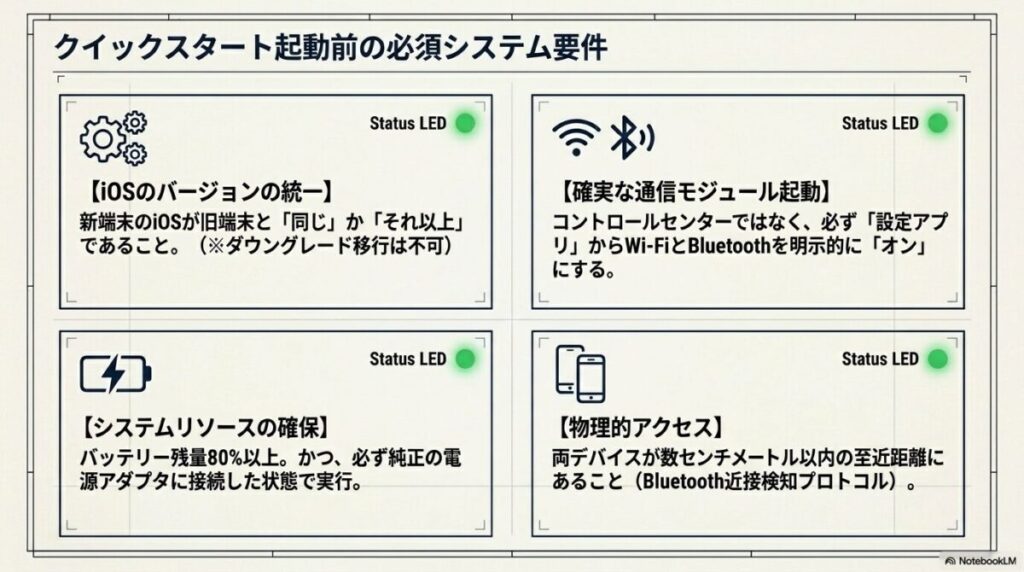
作業を始める前に、必ず以下の4つの条件が両方の端末でクリアされているかを確認してください。
iOSバージョンの統一
両方のデバイスがiOS 12.4以降であること。かつ、新しいiPhoneのiOSバージョンが、古いiPhoneと「同じ」または「それ以上」である必要があります。古いOSへシステムを移行することはできません。
Wi-FiとBluetoothの確実な有効化
コントロールセンター(画面右上からスワイプ)からではなく、必ず「設定アプリ」を開き、Wi-FiとBluetoothが「オン」になっていることを確認してください。
十分な電力の確保
移行作業は端末に大きな負荷がかかります。両デバイスのバッテリー残量が80%以上であり、かつ純正の電源アダプタ(充電器)に接続した状態で行ってください。
物理的な距離
デバイス同士が数センチメートル以内の至近距離にあることを確認してください。
画面に「iPhoneから転送 表示されない」場合の対処法
新しいiPhoneの画面に「iPhoneから転送」という選択肢が表示されない、あるいは古い端末を近づけてもクイックスタートのポップアップが出ない場合は、端末の「初期化状態」や「アカウントのサインイン状態」に問題があります。
クイックスタートのプロセスを呼び出すには、新しいiPhoneが完全に工場出荷時の状態(「こんにちは」と様々な言語で表示される初期画面)であることがシステム上の絶対条件だからです。また、古いiPhone側から認証キーを発行するためには、Apple IDに正常に接続されている必要があります。
具体的な対処法は以下の通りです。
新しいiPhoneをリセットする
もし新しいiPhoneの設定をすでに進めてしまい、ホーム画面が表示されている場合は転送できません。「設定」>「一般」>「転送またはiPhoneをリセット」から「すべてのコンテンツと設定を消去」を選択し、初期状態(こんにちは画面)に戻してください。
Apple IDのサインイン状況を確認
古いiPhoneがApple IDからサインアウトしていたり、通信エラーでアカウント認証が切れたりしていると反応しません。設定アプリの一番上(ユーザー名)をタップし、正常にサインインできているか確認してください。
カメラ故障時の代替手段(パスコード入力)
古いiPhoneのカメラが壊れており、新しいiPhoneに表示される青いアニメーションが読み取れない場合は、画面下部に表示される「手動で認証」などのオプションを選択し、パスコードを入力することでプロセスを進めることが可能です。
転送画面が表示されない時は、新端末を「こんにちは画面」に戻すことと、旧端末のApple ID状態を確認することで、プロトコルが正常に反応し、次のステップへ進むことができます。
途中で止まる場合に確認「クイックスタートのやり直し」手順
初期設定をクリアしてクイックスタートが順調に始まったように見えても、途中のプログレスバーでフリーズしてしまうケースがあります。ここでは、進行中に転送が止まってしまう原因と、安全に最初からやり直すための手順を解説します。
端末の強制再起動と通信環境(Wi-Fi)のリセット
データ転送が「あと1分」などの特定のパーセンテージでフリーズして全く進まない場合は、両方のiPhoneを「強制再起動」して最初からやり直すのが最も確実な解決策です。
なぜなら、転送中のフリーズは単なる通信速度の遅れではなく、端末内部のシステムリソース枯渇や通信エラーによる「デッドロック(処理の完全な停止)状態」に陥っている可能性が高いからです。
例えば、どちらかの端末で「低電力モード」が有効になっていると、端末のシステムが発熱を抑えるために処理速度を強制的に制限してしまい、バックグラウンドでのデータ展開がタイムアウト限界を超えてフリーズします。
周囲の電子機器による電波干渉などでWi-Fi環境が不安定になると、通信の再送要求が無限ループに陥り、転送がストップしてしまいます。
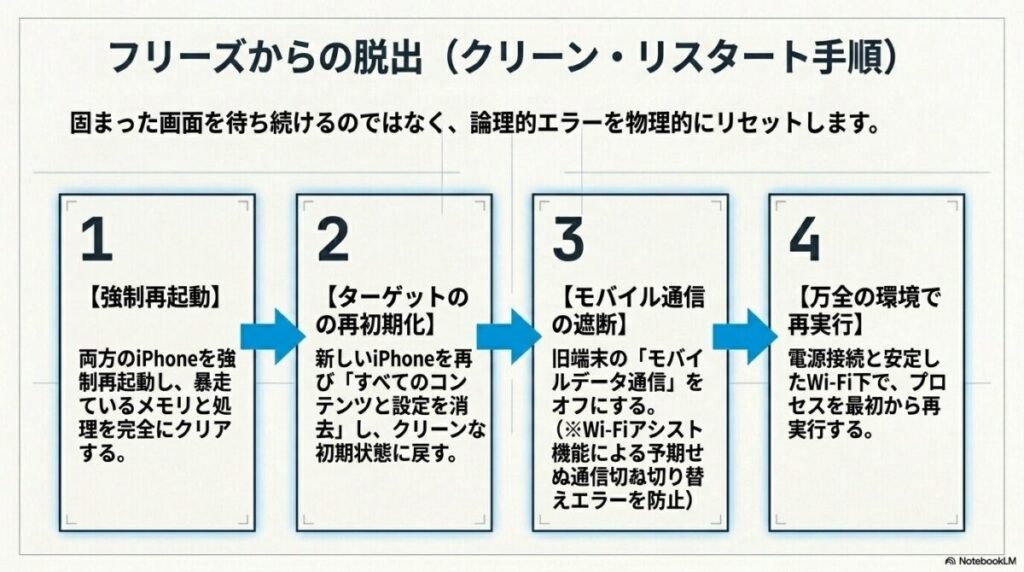
いつまでも終わらない状態から抜け出し、正しくやり直すための具体的な手順は以下の通りです。
- 強制再起動を実行する: 両方のiPhoneを強制再起動し、メモリ上のエラーや暴走している処理を物理的にリセットします。
- 新端末の再初期化: 新しいiPhoneを再度初期化し、「こんにちは」の画面に戻します。
- モバイル通信の遮断: Wi-Fiアシスト機能による予期せぬモバイル通信への切り替えを防ぐため、古いiPhoneの「モバイルデータ通信」をオフにします。
- 万全の環境で再実行: 両端末を純正の電源アダプタに接続し、安定したWi-Fi環境下でプロセスを最初からやり直します。
画面が固まったまま長時間待機するのではなく、一度強制再起動を行ってシステムのステータスをクリーンな状態に戻してから再実行することで、大半の論理的エラーは解消され、スムーズな転送が可能になります。
エラーを招く「転送できない容量」の壁と写真データの罠
データ移行中にシステムエラーが起きる、あるいは移行後に「写真などの一部のデータが転送されていない」と感じる場合、ストレージ容量の限界や、iCloudの「ストレージ最適化」という仕様が原因となっています。
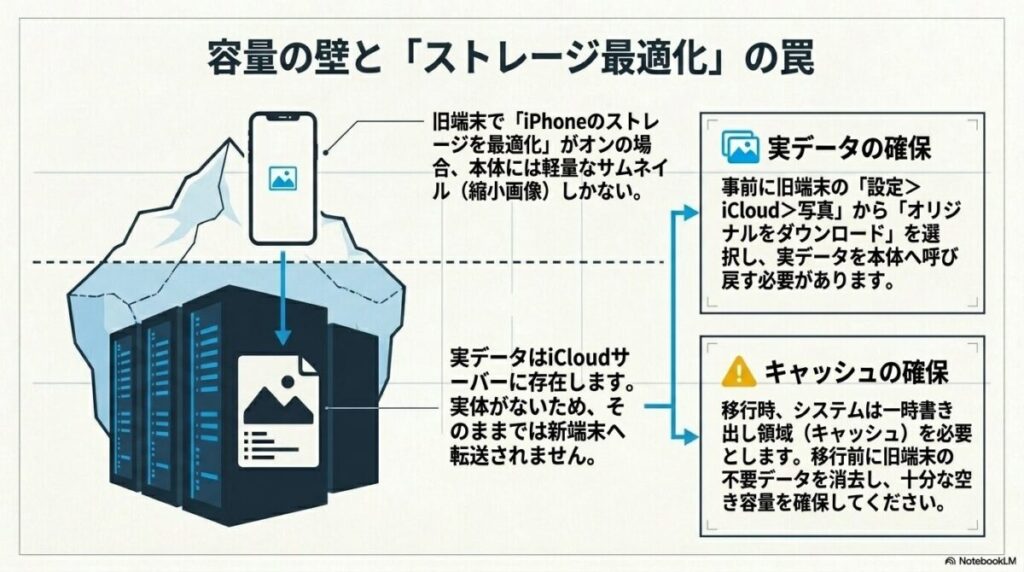
まず、古いiPhoneのストレージ(保存容量)が限界まで使用されていると、データを転送するための「一時書き出し領域(キャッシュ)」が不足し、システムが限界を超えてエラーで強制終了してしまいます。
写真の一部しか転送されないように見えるのは、多くの場合エラーではありません。古いiPhoneの設定で「iPhoneのストレージを最適化」を有効にしていると、本体には軽量なサムネイル(縮小画像)しか存在せず、重い「オリジナルデータ」はiCloudのサーバー上に退避されています。
実データが本体に存在しないため、転送対象として認識されない(=新しいiPhoneに送られない)という仕組みです。
容量や写真データに関するこれらのトラブルを回避するためには、移行作業の前に以下の準備を行ってください。
ストレージ容量の確保と写真オリジナルデータのダウンロード
古いiPhone内にある不要なアプリや大容量の動画ファイルをあらかじめ削除し、システムが作業するための十分な空き容量を作っておきます。
すべての写真を完全な状態で移行したい場合は、古いiPhoneの「設定」>一番上の「Apple ID(ユーザー名)」>「iCloud」>「写真」と進み、「オリジナルをダウンロード」を選択します。
これにより、クラウド上の実データが本体に再ダウンロードされ、転送対象に含まれるようになります(※古いiPhone側に、写真を受け入れるだけの十分な空き容量があることが絶対条件です)。
「データが転送できない」という事態を防ぐには、事前に移行元のストレージ容量に余裕を持たせることと、クラウドに退避された実データをローカル(本体)に呼び戻しておくことが不可欠です。
一部のアプリが「データ移行 できない」際の個別解決策
iPhone全体のデータ移行(クイックスタート等)が正常に完了したように見えても、特定のアプリを開くと「データが引き継がれていない」「エラーが出る」というトラブルが後を絶ちません。
ここでは、システム全体の移行とは別の仕組みで動いている重要アプリの個別解決策を解説します。
LINEのトーク履歴が引き継げない・エラーになる理由
LINEのトーク履歴のバックアップや移行が失敗する主な原因は、iPhone本体の問題ではなく、クラウド(iCloud)の容量不足や、アプリ固有の権限設定のエラーです。
なぜなら、LINEのトーク履歴はiPhoneのシステムバックアップとは独立しており、独自のクラウドインフラ(iOSの場合はiCloud Drive)を利用してデータを退避・復元する仕組みになっているからです。
そのため、OSごとの厳格な権限管理やクラウド側の空き容量に大きく依存します。
バックアップが「準備中」のまま進まない、あるいはエラーになる場合は、以下の項目をチェックしてください。
iCloudの容量不足
Appleが無料で提供しているiCloudの容量(5GB)がすでに写真などで一杯になっていると、トーク履歴を保存する物理的なスペースがなくエラーになります。
iCloud Driveがオフになっている
「iCloud Driveがオフです」と表示される場合、iPhoneの「設定」>「Apple ID」>「iCloud」>「iCloud Drive」へと進み、「このiPhoneを同期」のスイッチを必ずオンにしてください。
アプリのバージョンとキャッシュ
LINEアプリのバージョンが古いとサーバーとうまく通信できません。最新版にアップデートし、アプリ内に溜まった一時ファイル(キャッシュ)を削除すると改善することが多いです。
LINEの移行失敗を防ぐには、事前にiCloudの空き容量を確保し、同期設定がオンになっているかを確認するという、アプリ側での「事前の仕込み」が必須となります。
LINEの移行失敗を防ぐには、事前にiCloudの空き容量を確保し、同期設定がオンになっているかを確認するという、アプリ側での「事前の仕込み」が必須となります。
SuicaやApple Payの移行は旧端末での「削除」が必須
SuicaやPASMOなどの交通系ICカード、およびApple Payのデータは、クイックスタートを行っても新しいiPhoneへ自動的に転送されることは絶対にありません。必ず古いiPhoneでの「削除」操作が必要です。
これらのお金に関わる決済データは、ユーザーの資産を保護するため、iPhone内部の「セキュアエレメント」と呼ばれる強固な暗号化チップに厳重に保管されています。
不正利用や残高の重複を防ぐ仕様上、同じSuicaのデータが同時に2つの端末に存在することは許されていないためです。
正しい移行手順と、よくあるトラブルの対処法は以下の通りです。
古いiPhoneで削除を行わずに初期化してしまったり、通信エラーが発生したりすると、新端末で「現在”Suica”を追加することができません」と表示されます。
これは不正利用防止のセキュリティ保護(ロックダウン)が発動した状態です。ユーザー側で強制的に進める術はなく、サーバー側の処理が終わるまで24時間待機してから、再度追加操作を行うしかありません。
SuicaやApple Payのデータ移行で「転送できない」と焦らないためには、新しいiPhoneの設定を始める前に、必ず古いiPhoneのWalletアプリからカード情報を手動で「削除(サーバーへの退避)」しておくことが絶対のルールです。
無線通信のエラーが続く場合の確実な代替手段
クイックスタートでの無線(Wi-Fi)通信エラーがどうしても解消できない場合でも、諦める必要はありません。外部のネットワーク環境に依存しない、より確実な代替アプローチ(フォールバック)を2つ紹介します。
有線ケーブル(カメラアダプタ)を用いた直接転送

Wi-Fiの不具合や電波干渉で転送が完了できない場合は、物理的なケーブルを使った有線接続によるデータ移行が最も確実な切り札となります。
なぜなら、ケーブルで直接つなぐことで外部の電波干渉を完全にシャットアウトし、デバイス間に閉じた高速かつ極めて安定した通信経路を構築できるからです。Wi-Fi環境がない場所や、超大容量の動画データを移行する際にも適しています。
有線接続を行うには、単純にiPhone同士をケーブルで繋ぐのではなく、「Lightning – USB 3カメラアダプタ」という特殊な変換ハブが必要です。
新しいiPhoneにこのアダプタを接続し、そこへ通信ケーブルを挿して古いiPhoneと結線します。(※初期の端末認識には引き続きBluetoothを使用するため、設定はオンのままにしてください)
使用するケーブルの規格によって転送速度は劇的に変わります。安価な「充電専用ケーブル」ではデータ転送は一切できないため、必ず「充電・データ通信対応」と明記されたMFi認証品を使用してください。
▼ ポート/インターフェース規格別の転送速度比較
| ポート/通信規格 | 理論上の最大転送速度 | 特徴と注意点 |
| 従来のLightning | 約480 Mbps (USB 2.0相当) | 古いiPhoneモデル。通信速度が遅いため、数十GBの大容量移行には長時間を要する。 |
| USB Type-C (Gen 1/2) | 5 Gbps 〜 10 Gbps | 最近のiPhone・iPad。上下対称で汎用性が高く、充電・データ転送ともに高速で安定している。 |
| Thunderbolt 3 / 4 | 最大40 Gbps | 最新のiPad Proなど一部のハイエンド機。極めて広帯域で一瞬でデータ転送が可能。 |
専用のアダプタと適切な通信ケーブルを用意する手間はかかりますが、無線の不安定さに悩まされている場合は、有線接続に切り替えることでトラブルを根本から回避できます。
iCloudやPC(iTunes/Finder)経由での復元
端末同士の直接転送が物理的・論理的に不可能な場合は、一度データを外部に退避させる、従来型の「iCloudバックアップからの復元」や「パソコン(iTunes/Finder)を経由した復元」を実行します。
端末同士を直接同期させるクイックスタートとは異なり、サーバーやパソコンという安定したストレージを間に挟むことで、端末同士の相性問題やBluetoothのハンドシェイク(初期接続)エラーを完全に迂回できるためです。
ただし、これらの方法にも特有の障害ポイントがあるため、以下の点に注意して実行してください。
iCloud復元が失敗する場合
ホテルの公衆Wi-Fiやモバイル通信など、不安定な回線で行うとタイムアウト(時間切れ)でエラーになります。必ず安定した自宅のWi-Fi環境で行ってください。
「特定のアプリが待機中から進まない」といった場合は、バックグラウンドで処理が続いているため、焦って中断せず数時間待機することが第一の対処法です。
パソコン復元でエラーが出る場合
iTunesで「エラー4013」などが出る場合は、パソコンの前面USBポートの電圧不足やケーブルの断線が疑われます。パソコン背面のUSBポート(マザーボード直結)に繋ぎ直してください。
パソコンのセキュリティソフト(アンチウイルス等)が通信を危険とみなして遮断しているケースも多いため、一時的に無効化し、iPhone画面で「このコンピュータを信頼する」を必ず許可してください。
外部ストレージ(iCloudやPC)を経由する復元は時間がかかる傾向にありますが、回線の安定性やパソコン側のセキュリティ設定・USB環境を見直すことで、安全かつ確実にデータを新端末へ移すことができます。
iPhone転送トラブルを防ぐ分散型移行のすすめ
iPhoneのデータ移行を確実に成功させる鉄則は、事前の環境整備と「分散型エクスポート戦略」の徹底です。
全データを一括で無線転送するクイックスタートは、ひとつの通信エラーや容量不足で進行が全停止するリスク(単一障害点)を抱えているためです。
移行前にOSを最新にし、不要データを削除して端末を再起動しリソースを確保します。その上で、システム全体はクイックスタート(または有線・PC)で移行しつつ、LINEのトーク履歴はアプリ内で個別にバックアップ、Suica等のセキュアデータは旧端末で明示的に削除してサーバーへ退避させるなど、データの性質ごとに移行経路を切り分けます。
すべてを単一の転送プロセスに依存せず、個別の重要データを事前に分散・退避させておくことこそが、移行トラブルを根本から回避し、安全な再構築を実現する最短ルートです。