苦手な相手やしつこい勧誘電話など、iPhoneで「着信拒否」を検討する場面は誰にでもあります。しかし、いざ設定しようとすると「相手に拒否していることがバレないか」「履歴が残らずに大切な連絡を見逃さないか」と不安になり、躊躇してしまう方も多いのではないでしょうか。
本記事では、iPhoneで着信拒否を設定した際の相手への聞こえ方やメッセージの挙動、履歴の有無から解除方法までを、最新の仕様に基づいて網羅的に解説します。この記事を読めば、iPhoneの挙動を正しく理解でき、心理的なハードルを下げて自分のプライバシーを適切に守るための設定ができるようになります。
結論として、iPhoneの着信拒否は「受信側には一切の通知や履歴を残さず、発信側には話し中を模倣したフィードバックを返す」という、社会的な摩擦を最小限に抑えつつプライバシーを保護する設計になっています。
iPhoneで着信拒否をすると相手にはどう聞こえる?(電話・FaceTime)
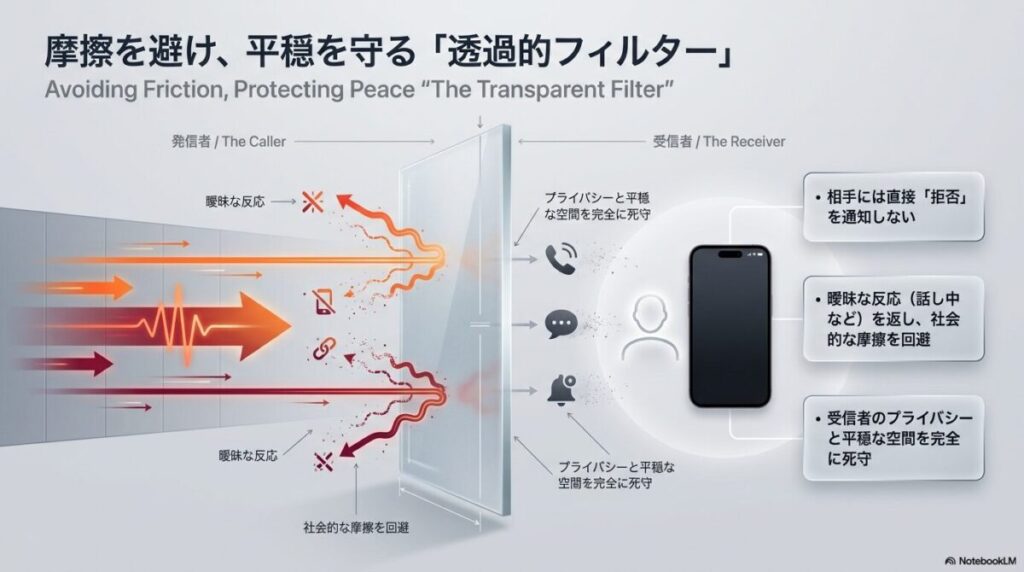
iPhoneで特定の番号を着信拒否に設定した際、相手側に流れるフィードバックは、利用するサービスや通信手段によって明確に異なります。
Appleは「受信側のプライバシー」を極めて重視しているため、拒否された側に「あなたが拒否されています」という直接的な通知を送ることはありません。その代わり、システム上のエラーや話し中を装うことで、社会的な摩擦を避ける設計がなされています。
具体的にどのような音声や挙動になるのか、手段別に見ていきましょう。
「ツーツー」の話中音は着信拒否されてる相手に電話したら流れる共通の合図
iPhone本体の機能で着信拒否をした場合、相手には一貫して「ツーツー」という話中音(ビジー音)が流れます。
これは、iPhoneのiOSがネットワークから着信信号を受け取った瞬間に、OSレベルで自動的に切断処理を行う「デバイスレベルの制御」を行っているためです。
- 呼び出し音(プルル)は一度も鳴らない
- 即座に「お話し中」の状態になる
発信者側からすると、相手が本当に誰かと通話しているのか、あるいは拒絶されているのかをこの時点では判断できません。しかし、どの時間帯にかけても、何度かけ直しても即座に話中音に繋がるという現象が繰り返されることで、最終的には「着信拒否されている可能性」を推察させる間接的なサインとなります。
FaceTimeでは呼び出し音が鳴り続けるため拒否に気づかれにくい
通常の電話とは対照的に、FaceTime(ビデオ・音声通話)での着信拒否は、相手に「拒否されている事実」を最も気づかせにくい仕様になっています。
FaceTimeで拒否されている相手に発信すると、発信者側の画面には「呼び出し中」と表示され、通常の呼び出し音が鳴り続けます。これは、Appleのサーバー側が呼び出し信号を生成し続けている一方で、受信側のデバイスがその信号を完全に無視(サイレント処理)しているために起こる現象です。
相手には「いつまで経っても応答がない」という状態だけが伝わるため、「今は電話に出られない状況なのだろう」という自然な解釈を促すことができます。角を立てずに距離を置きたい場合には、非常に有効な挙動と言えるでしょう。
通信キャリアの着信拒否サービスを利用した場合のガイダンス内容
iPhone本体の設定ではなく、NTTドコモやau、ソフトバンクなどの通信キャリアが提供する「着信ブロックサービス」を利用した場合は、ネットワーク側で完全に遮断されるため、挙動が変わります。
この場合、話中音ではなく、以下のような専用のアナウンスが流れるのが一般的です。
| キャリア | 主なアナウンス内容 |
| ドコモ | 「おかけになった電話番号への通話は、おつなぎできません」 |
| au | 「おかけになった電話番号への通話は、お客さまのご希望によりおつなぎできません」 |
| ソフトバンク | 「お客さまのご希望によりお繋ぎできません」(※設定により他9種類から選択可) |
キャリアのサービスを利用すると、iPhone本体には着信信号すら届かないため、端末による拒否よりも「拒絶の意志」が相手に明確に伝わることになります。しつこい勧誘や、相手にハッキリと意思表示をしたい場合には、これらネットワークレベルの制御を併用するのが最適です。
iPhoneで着信拒否をしたら履歴は残る?通知や留守電の仕組み
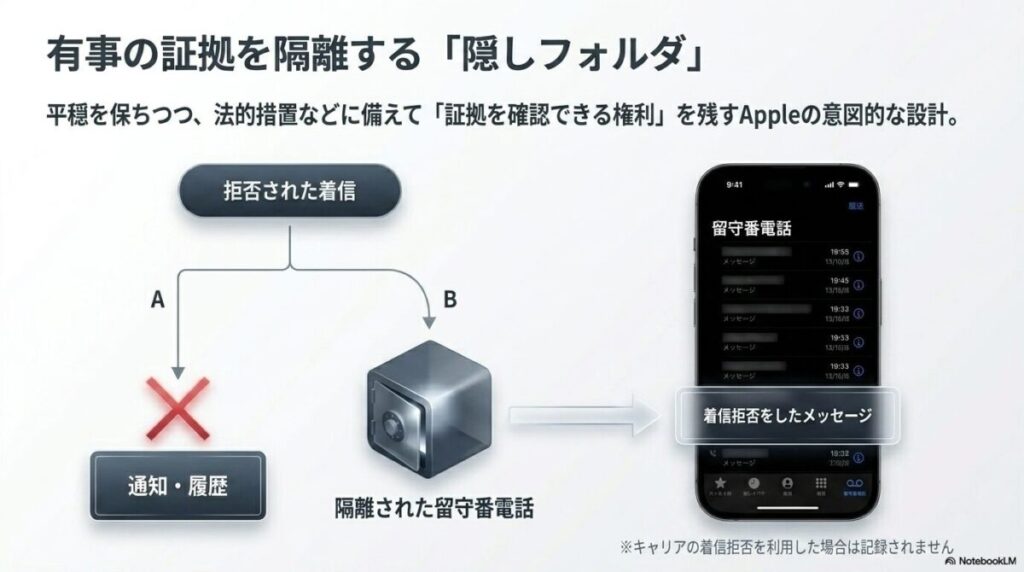
iPhoneで着信拒否を設定した際、受信側(あなた)の端末では「相手から連絡が来たこと」を示す痕跡が徹底的に排除されます。
これは、iPhoneの「着信拒否」が単に音を消すだけではなく、特定の識別子(電話番号など)を端末内部のソフトウェアが即座にフィルタリングする仕組みになっているためです。
自身のプライバシーを守りつつ、もしもの時の証拠管理がどのようになされるのか、その詳細を確認していきましょう。
着信拒否をしても履歴が残ることはなく、通知も一切届かない
iPhoneの標準機能で着信拒否を有効にしている間は、相手から電話がかかってきても通知が表示されることはなく、着信履歴にも一切残りません。
通常、不在着信があればロック画面に通知が出たり、電話アプリの「履歴」タブに赤字で番号が表示されたりしますが、拒否設定中はこれらの挙動がすべて無効化されます。
- 着信音やバイブレーション: 一切作動しません。
- 画面表示: 着信中の画面に切り替わることもありません。
- 履歴: 「履歴」タブに相手の番号が記録されることもありません。
この徹底したサイレント処理により、受信者は望まない相手からの連絡によって時間的・精神的な侵害を受けることなく、平穏を保つことができます。
「着信拒否をしたメッセージ」として留守番電話には保存される
一方で、電話自体は拒否していても、相手が留守番電話にメッセージを残すことは可能であるという点は重要なポイントです。
iPhone本体での拒否設定は、通信をネットワーク側で完全に断絶するものではなく、自動的に留守番電話サービスへ転送する仕組みを持っています。録音された音声データは、以下の特別な場所に保管されます。
- 電話アプリの「留守番電話」タブを開く
- リストの一番下までスクロールする
- 「着信拒否をしたメッセージ」というフォルダを確認する
この設計には明確な意図があります。受信者に対して「望まない声を聞かされない権利」を保証しつつ、ストーカー被害や嫌がらせなど、法的手段が必要になった場合に「証拠を確認できる権利」をあえて残しているのです。
ただし、キャリア側(ドコモ・au・ソフトバンク等)の有料着信拒否サービスを利用している場合は、ネットワークの入口で遮断されるため、このフォルダにすらメッセージが残ることはありません。自身の状況に合わせて、証拠を残す必要があるかどうかで使い分けるのが賢明です。
iMessageやSMSで着信拒否をすると送信側の画面はどうなる?
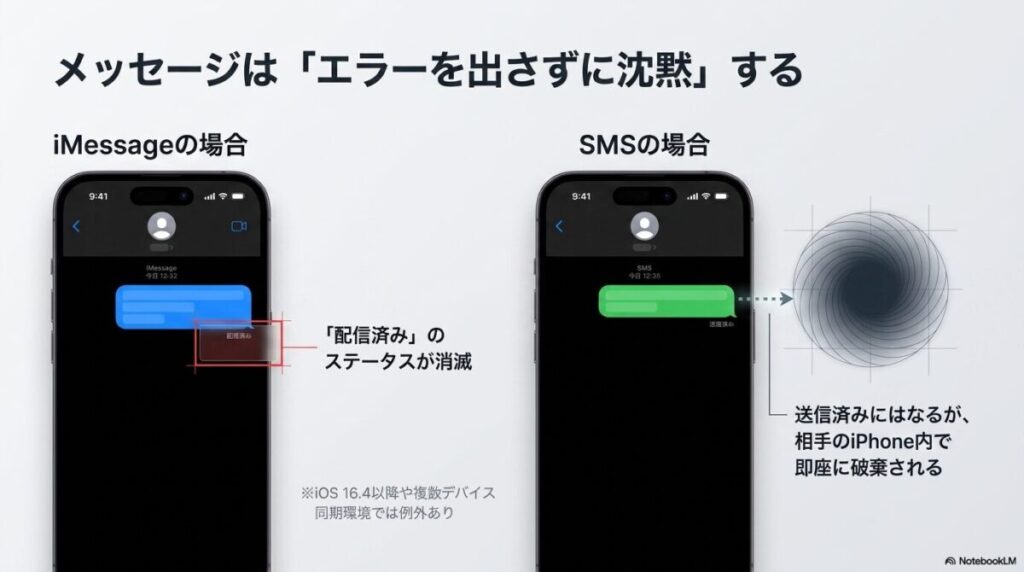
音声通話と同様に、iMessageやSMSといったテキストメッセージもiPhoneの着信拒否設定によって完全に遮断されます。
メッセージ機能における拒否の最大の特徴は、送信側には「送信失敗」などのエラーメッセージが表示されない点にあります。これにより、相手は「メッセージは送れているはずなのに返信がない」という状態に置かれることになります。
利用しているプロトコル(通信方式)によって表示が異なるため、それぞれの具体的な挙動を解説します。
iMessageでは「配信済み」が表示されなくなるのが拒否のサイン
iPhone同士のやり取りで使われるiMessage(青色の吹き出し)の場合、着信拒否をされていると、送信側の画面に「配信済み」というステータスが表示されなくなります。
通常、メッセージが相手の端末に届くと吹き出しの下に「配信済み」と出ますが、拒否設定中はAppleのサーバーがメッセージを受け取っても、受信側の端末がそのデータを即座に破棄するため、配信完了の通知が送信側に戻りません。
- 吹き出しの色: 青色のまま維持されます。
- ステータス表示: 「配信済み」や「既読」が一切表示されなくなります。
ただし、iOS 16.4以降の一部環境や、複数のAppleデバイス(iPadやMacなど)を同期している場合、稀に「配信済み」と表示されてしまう例外的な挙動も報告されています。そのため、「配信済みが出ない=拒否確定」とは言い切れませんが、有力な判断材料の一つとなります。
SMSは「送信済み」となるが受信側のiPhoneには届かない
相手がAndroid端末を使用している場合や、通信環境の影響で送信されるSMS/MMS(緑色の吹き出し)では、送信側には通常通り「送信済み」の旨が表示されるケースがほとんどです。
SMSはキャリアの回線を利用する仕組みですが、iPhone本体で着信拒否をしている場合、端末がメッセージを受信した瞬間にOSレベルで非表示・破棄の処理を行います。
- 送信側の体験: 普段通りメッセージが送れたように見える。
- 受信側の体験: メッセージアプリのどこにも内容は表示されず、通知も来ない。
注意点として、iMessageで送れなかった際にシステムが自動で「SMSとして送信」に切り替えることがあり、吹き出しが青から緑に変わる現象が起きます。これは「拒否されているから」起きる場合もありますが、単なる電波不良でも発生するため、これだけで拒否を断定するのは難しいといえます。
iPhoneの着信拒否設定の解除方法と拒否リストの一覧確認手順
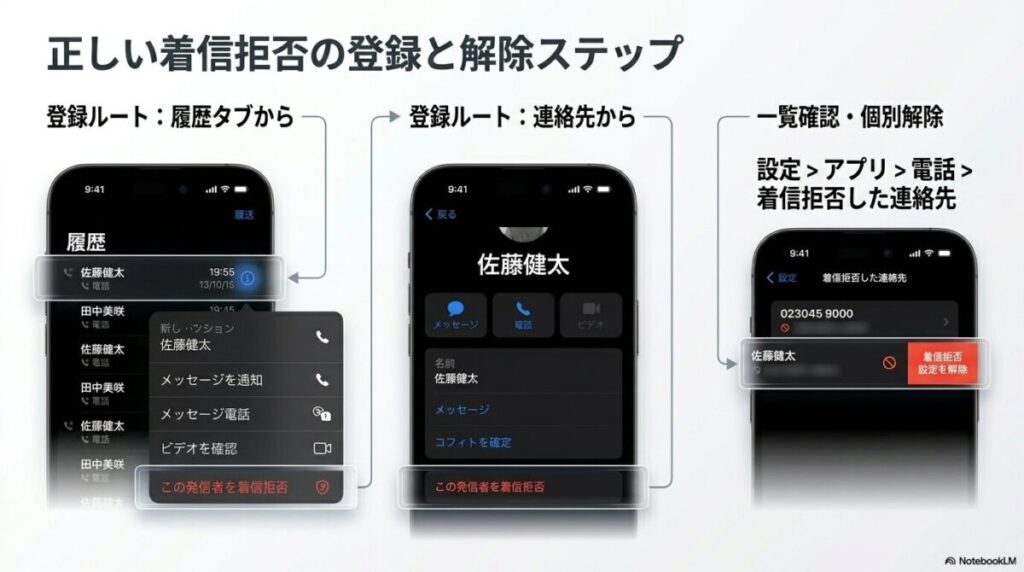
人間関係の変化や、誤って設定してしまった場合など、着信拒否を解除したい場面も出てくるはずです。iPhoneでは、過去に拒否した番号を「一覧」として管理しており、いつでも個別に解除することができます。
設定の場所や、解除した際のデータの取り扱いについて正しく理解しておきましょう。
設定アプリから「着信拒否 一覧」を表示して個別に解除する手順
過去にブロックした特定の相手を解除するには、iPhoneの設定内にある「着信拒否した連絡先」のリストへアクセスする必要があります。
最新のiOS環境(iOS 18以降など)では設定メニューの階層が整理されており、以下のパスで確認が可能です。
- 「設定」アプリを開く
- 下へスクロールし、「アプリ」>「電話」を選択
- 「着信拒否した連絡先」をタップ
ここで表示されるのが、現在ブロックしている電話番号やメールアドレスの「着信拒否 一覧」です。解除したい項目を左にスワイプして「着信拒否設定を解除」をタップするか、右上の「編集」から赤いマイナスボタンを押すことで、即座に通常の受信状態に戻ります。
また、Apple IDでサインインしている場合、このリストはiCloudを通じてiPadやMacとも同期されます。一箇所で解除すれば、すべてのAppleデバイスで制限が解除されるため、個別に操作する必要はありません。
「着信拒否ボタン 出ない」トラブル時の番号登録とブロック方法
「知らない番号を着信拒否したいのに、ボタンが出ない」というトラブルは、操作する画面が異なっているケースがほとんどです。
通常、連絡先に登録されていない番号の場合、詳細画面のトップには拒否ボタンが表示されません。以下の手順で正しいメニューを呼び出す必要があります。
- 履歴から登録する場合: 「履歴」タブにある番号の右側にある青い「i」マークをタップ。画面の一番下までスクロールすると、赤い文字で「この発信者を着信拒否」が表示されます。
- 連絡先から登録する場合: 登録済みの相手なら、連絡先カードの最下部にある「この発信者を着信拒否」を選択します。
もし「設定」メニューの中に項目が見当たらない場合は、スクリーンタイムなどの制限設定で「パスコードの変更」や「アカウント変更」が許可されていない可能性も考えられるため、端末の制限設定を確認してみましょう。
拒否していた期間中のメッセージや通話履歴は解除後も復元できない
設定を解除するにあたって最も注意すべき点は、「拒否していた期間中に相手が送った通信データ」は、解除後も遡って確認することはできないという事実です。
iPhoneの着信拒否は、通信を受信した瞬間に端末のデータベースへ記録させずに破棄(または隔離)する仕組みです。
- メッセージ: 解除後に、拒否期間中のSMSやiMessageが届くことはありません。
- 通話履歴: 履歴タブに過去の不在着信が復活することもありません。
iOS 16以降、手動で削除したメッセージを復元する機能(最近削除した項目)が追加されましたが、これは「一度受信したものをゴミ箱に入れた」場合にのみ適用されます。着信拒否によって「受信そのものを拒否した」データについては、iCloudバックアップなどを用いても復元する術は現状存在しないため、解除のタイミングには注意が必要です。
非通知や知らない番号をiPhoneで着信拒否・消音する設定
特定の相手だけでなく、番号を隠した「非通知」や、連絡先に登録のない「知らない番号」からの電話に煩わされることもあります。これら正体不明の着信に対しては、個別の着信拒否とは異なるアプローチが必要です。
iPhone本体の機能とキャリアのサービスを使い分けることで、匿名性の高い迷惑電話を効果的にフィルタリングする方法を見ていきましょう。
「番号通知お願いサービス」で非通知からの着信を網元でブロックする
「非通知設定(#31#や184)」でかかってくる電話については、iPhone本体の着信拒否設定では十分に対応できません。なぜなら、端末側に電話番号という「識別子」が届かないため、誰をブロックすべきか判断できないからです。
こうした匿名通信を根本から断つには、通信キャリア各社が提供している「番号通知お願いサービス」の利用が最も確実です。
- 仕組み: 非通知でかけてきた相手に対し、「最初に186をつけて発信するなど、電話番号を通知しておかけ直しください」という自動ガイダンスを流し、着信自体をネットワーク側で終了させます。
- メリット: iPhoneには一切の通信が届かないため、バッテリー消費を抑えられるだけでなく、「番号を明かさなければ繋がらない」というハードルを課すことで嫌がらせの心理的動機を削ぐことができます。
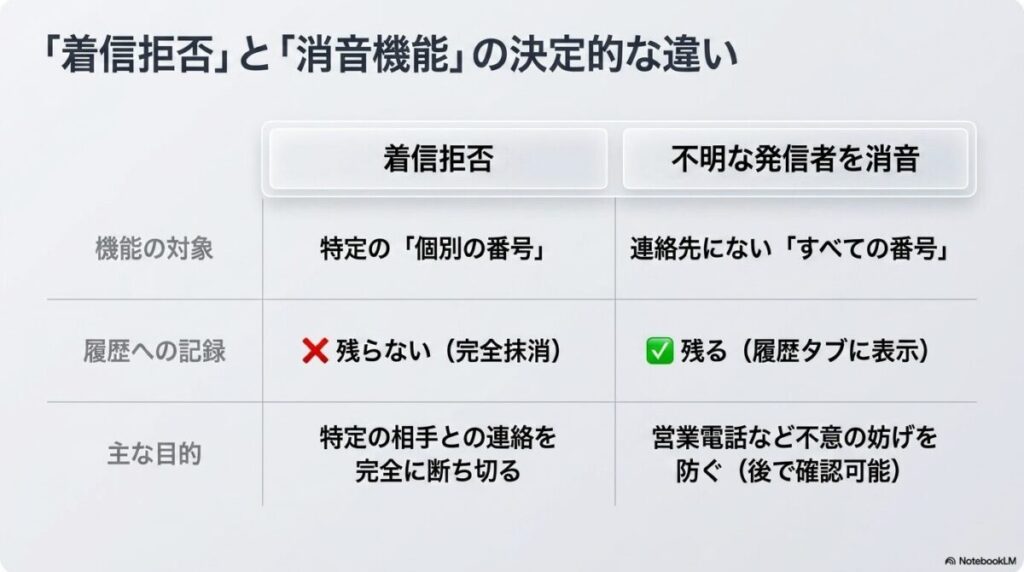
「不明な発信者を消音」と着信拒否の決定的な違い
iOSには特定の番号を遮断する「着信拒否」とは別に、「不明な発信者を消音」という非常に便利な機能が搭載されています。これらは混同されやすいですが、その論理的な処理は大きく異なります。
最大の相違点は、「履歴に記録を残すかどうか」という点にあります。
| 機能 | フィルタリングの対象 | 履歴の有無 | 主な目的 |
| 着信拒否 | 特定の「個別の番号」 | 残らない | 特定の相手を完全に遮断する |
| 不明な発信者を消音 | 連絡先にない「すべての番号」 | 残る | 知らない番号からの不意な妨げを防ぐ |
「不明な発信者を消音」をオンにすると、連絡先や直近の送信履歴にない番号からの着信は自動的に消音され、直接留守番電話に送られます。しかし、「履歴」タブにはしっかりと記録が残ります。
この機能は、営業電話や勧誘などの「すぐに出る必要はないが、後で誰からの連絡だったか確認したい」というシーンに最適です。一方で、二度と連絡を受けたくない特定の相手に対しては、これまで解説してきた「着信拒否」で履歴ごと抹消する対応が適しています。
iPhoneで着信拒否した際の挙動を正しく理解する
iPhoneの着信拒否は、受信側の通知や履歴を完全に遮断し、発信側には「話し中」などの曖昧な反応を返すことで、プライバシー保護と対人トラブルの回避を両立させる仕組みです。
- 受信側の挙動: 通知や履歴は一切残らず、平穏が保たれます。ただし、留守番電話は「着信拒否をしたメッセージ」フォルダに隔離保存されるため、必要に応じて後から証拠を確認できます。
- 発信側の挙動: 音声通話は「ツーツー」の話中音、iMessageは「配信済み」が非表示になり、相手に「拒否」を確信させない程度のフィードバックを返します。
- 管理の注意点: 「設定」からいつでも解除可能ですが、拒否期間中に届くはずだったメッセージや着信記録は、解除後も一切復元できない点に注意が必要です。
特定の相手を断つなら「本体設定」、深刻な嫌がらせには「キャリアサービス」、未知の番号への対策には「消音機能」と、目的に応じて正しく使い分けましょう。