「大切な仕事の資料や、毎日チェックしていたお気に入りのサイトが突然消えてしまった……。」iPhoneのSafariでブックマークが消失すると、自分のデジタルな記憶を失ったような強い焦りを感じるものです。
特にiOS 26へのアップデート直後や、iCloudの同期不具合などは、多くのユーザーが直面するトラブルです。しかし、実は「データが物理的に消えた」わけではなく、設定や通信の影響で一時的に見えなくなっているだけの「論理的消失」であるケースも少なくありません。
本記事では、ブックマークが消えた原因の徹底解明から、初心者でも安全に実践できる復元プロトコルまで、専門的な視点で分かりやすく解説します。この記事を読めば、消えたお気に入りを取り戻すための具体的な手順が明確になり、二度とデータを失わないための備えも万全になります。
諦めてしまう前に、まずはこの記事の手順を上から順番に確認し、あなたの大切なブックマークを復活させましょう。
iPhoneのSafariブックマークが消えた原因は?お気に入りが見当たらない理由
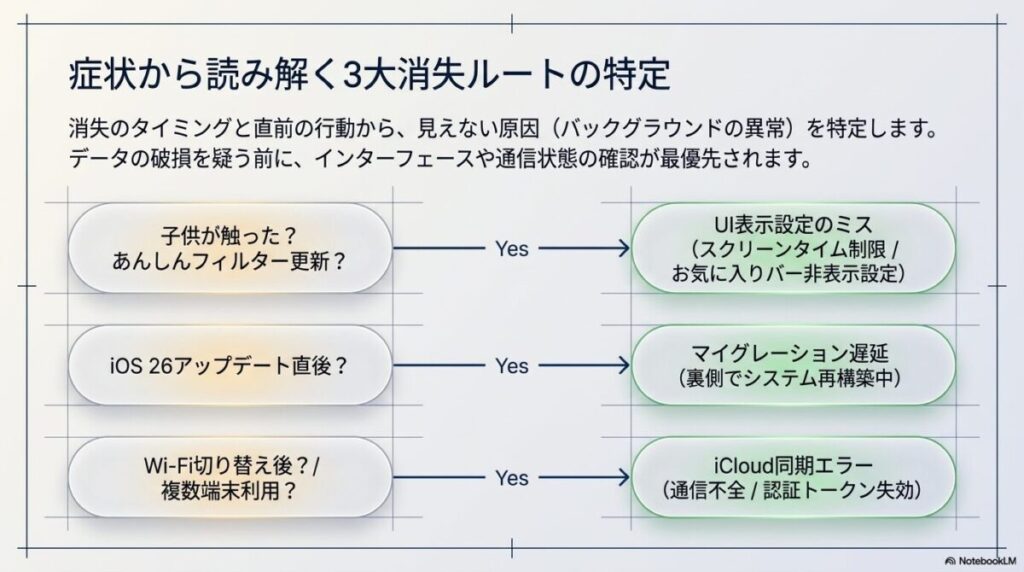
iPhoneのブックマークが突然消えてしまった場合、まず疑うべきは「データが削除された」ことではなく、「何らかの理由でデータにアクセスできなくなっている(論理的消失)」という状態です。
Safariのブックマークは、iPhone内部のデータベースとiCloudサーバーがリアルタイムに同期することで表示されています。この連携が崩れたり、システムの設定が変更されたりすることで、あたかもデータが消滅したかのように見えてしまうのです。
まずは、なぜブックマークが見えなくなってしまったのか、考えられる主な原因を確認していきましょう。
「Safariのブックマークはどこ?」表示設定やモードを再確認
ブックマークが消えたと感じる原因の多くは、Safariの設定ミスや一時的な表示モードの切り替えにあります。
これは、データの破損ではなく、単にユーザーインターフェース(UI)上の表示が変わっているだけのケースが多いためです。以下の2点をまずチェックしてください。
- スクリーンタイム等の機能制限: 「設定」アプリ内のスクリーンタイムで「コンテンツとプライバシーの制限」が有効になっていると、Safariの一部機能や特定のWebサイトへのアクセスが制限され、ブックマークが表示されなくなることがあります。
- お気に入りバーの非表示: 設定の変更により、アドレスバー付近に表示されていた「お気に入り」が隠れているだけというケースも少なくありません。
特に、お子様が端末を触った後や、キャリアの「あんしんフィルター」が更新された直後などは、これらの設定が意図せず変更されている可能性が高いといえます。
Safariのお気に入りが全部消えた|iOS 26のアップデート後の不具合
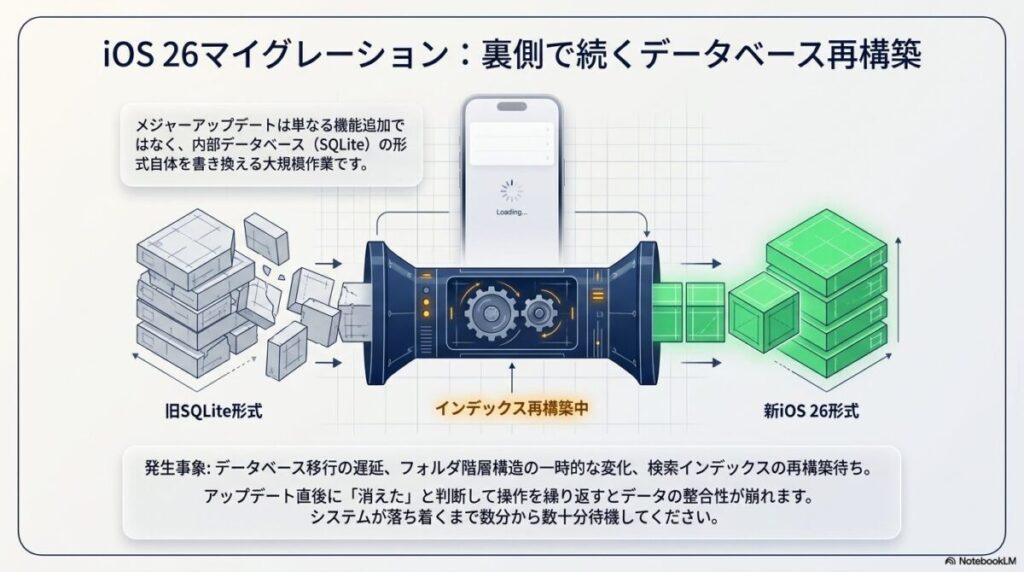
iOS 26のようなメジャーアップデート直後は、システム内部でのデータ移行作業(マイグレーション)の影響で、一時的にブックマークが表示されなくなることがあります。
OSのアップデートは、単に機能が増えるだけでなく、ブックマークを管理している内部データベース(SQLite)の形式自体を書き換える大規模な作業を伴うからです。
アップデート直後に発生しやすい事象
- データベース移行の遅延: 内部でデータの再構築が行われている間、一時的にリストが空に見える。
- UIの刷新による誤認: お気に入りバーの表示設定がデフォルトで「オフ」に変更されたり、フォルダの階層構造が変化して見つけにくくなったりする。
- インデックス再構築: バックグラウンドでのインデックス作成が完了するまで、検索窓からブックマークがヒットしない。
アップデート完了直後に「消えた」と判断して操作を繰り返すと、かえってデータの整合性を崩す恐れがあります。まずは数分から数十分、システムが落ち着くのを待つことが重要です。
iCloud同期の通信エラーや認証トラブルによる一時的な消失
物理的な削除を伴わない消失原因として最も頻度が高いのが、iCloudとの同期不全です。
Safariのブックマークは、Appleのサーバー上にある「マスターリスト」と常に照合されていますが、通信環境や認証状態に不備があると、この照合プロセスが停止してしまいます。
- ネットワークの不安定性: 公共Wi-Fiの切り替え時や、地下などの電波が不安定な場所では、サーバーとの通信(ハンドシェイク)に失敗し、同期キューが停滞します。
- 認証トークンの失効: Apple IDのセキュリティ更新や長期間のサインイン状態により、デバイス側の認証が一時的に無効化され、サーバーがアクセスを拒否することがあります。
- 複数デバイス間での競合: iPadやMacなど、同じApple IDを使っている他のデバイスで同時にブックマークを編集した場合、サーバー側がどちらを優先すべきか判断できず、一時的に表示を制限することがあります。
このように、iCloudという「雲」の向こう側との繋がりが途切れるだけで、手元のiPhoneからはブックマークが消えたように見えてしまうのです。
Safariのブックマークを復元する3つの解決策!お気に入りが消えた「なぜ」を解消
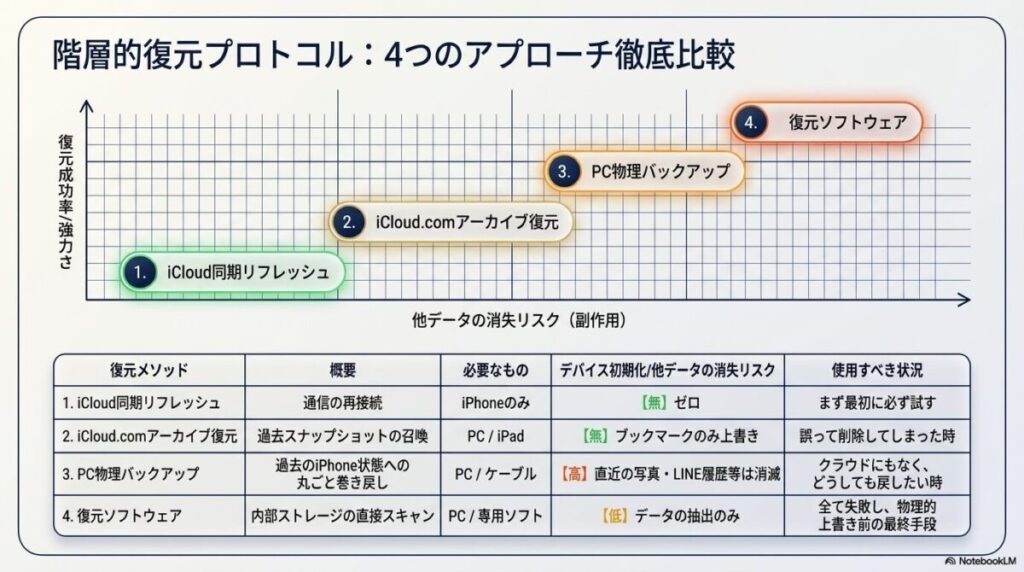
消失の原因を把握したところで、次は具体的な復元作業に移ります。データの書き換えリスクが低い方法から順に試す「階層的アプローチ」が、安全にデータを修復するための鉄則です。
まずはシステムを正常な状態にリセットすることから始め、段階的に高度な復旧手段へと進んでいきましょう。
iCloud同期の再設定(オフ・オン)でデータを強制リフレッシュ
ブックマークが見当たらない際に最も効果的で、かつ最初に行うべき手順は、iCloudの同期設定を強制的にリフレッシュすることです。
一度同期のスイッチを切り替えることで、デバイス側に残っている不整合なキャッシュをクリアし、iCloudサーバー上にある正しい「マスターデータ」を再ダウンロードさせることができるからです。
同期リフレッシュの手順
- iPhoneの「設定」アプリを開き、一番上の「ユーザー名(Apple ID)」をタップします。
- 「iCloud」>「すべて表示」から「Safari」を選択します。
- すでに「オン」になっているスイッチを一度「オフ」にします。
- 「以前同期したSafariデータを削除しますか?」という確認に対し、「iPhoneから削除」を選択します(※データはクラウド上にあるため、消えることはありません)。
- 数分待機した後、再びスイッチを「オン」に切り替えます。
この操作により、ネットワークスタックの停滞が解消され、数分以内にお気に入りがリストに再表示されるケースが非常に多く見られます。
iCloud.comの「データの復旧」機能で過去のアーカイブから戻す
もし操作ミスでブックマークを削除してしまった場合や、同期によって消えたデータが戻らない場合は、iCloud公式のアーカイブ復元機能を活用しましょう。
Appleは、ユーザーが誤って削除した時のために、過去30日間のブックマークの状態を「スナップショット」としてサーバー側に保存しているためです。
- iPhoneを初期化する必要がない: デバイス全体を戻すのではなく、ブックマークという「特定のデータ」だけを過去の日時に戻せるのが最大のメリットです。
- PCブラウザからの操作: この機能はiPhoneの「設定」アプリ内にはなく、PC(またはiPad)のブラウザから
icloud.comにアクセスして操作する必要があります。 - 詳細設定からの復旧: サインイン後、メニュー内の「データの復旧」項目にある「ブックマークを復元」を選択すると、復元可能なアーカイブの日時リストが表示されます。
消失が発生する直前の日付を選択して復元を実行すれば、そのリストがiCloudを通じて同期されているすべてのデバイスに自動的に反映されます。
PC(iTunes/Finder)のバックアップデータをiPhoneへ書き戻す
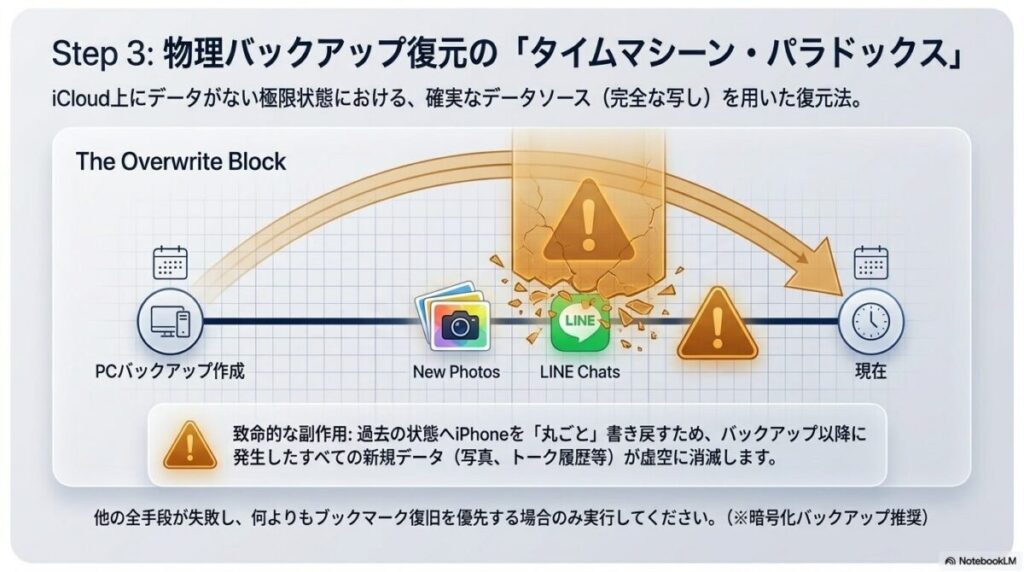
iCloud上のアーカイブにもデータが残っていない極限状態において、最後の希望となるのがPC(Mac/Windows)に保存された物理バックアップからの復元です。
PCでのバックアップはデバイスの「完全な写し」をローカルストレージに保持しているため、ネットワークエラーや同期トラブルの影響を受けない確実なデータソースとなります。
- 物理接続による復元: iPhoneをPCに接続し、FinderまたはiTunesを起動します。
- バックアップの選択: 消失が発生する以前に作成された、適切な日付のバックアップデータを選択して「復元」を開始します。
- 注意点: この方法は、バックアップ作成時点の状態にiPhoneを丸ごと書き戻すため、バックアップ後に撮影した写真やLINEのトーク履歴などが消失するリスクがあります。
そのため、この手段はあくまで「他のすべての方法が失敗し、かつ何よりもブックマークの復旧を優先したい場合」の最終手段として検討してください。事前のバックアップが暗号化されていれば、パスワード等の秘匿性の高いデータも含めてより精度の高い復元が可能です。
手順を試してもブックマークが復元できない場合の対処法と再発防止
公式の復元手順をすべて試してもブックマークが復元できない場合、データが物理的に上書きされているか、より深いシステム領域でのトラブルが発生している可能性があります。
しかし、諦めるのはまだ早いかもしれません。標準機能以外の「奥の手」と、今後二度とこのような事態を繰り返さないための防御策をセットで確認しておきましょう。
物理的な消失に対応する「データ復元ソフト」の検討
iCloud上のアーカイブにもデータが残っていない極限状態では、サードパーティ製のデータ復元ソフトウェアの使用が選択肢に入ります。
これらのツールは、iPhoneのファイルシステムに低レベルでアクセスし、データベースから削除フラグが立てられただけの「まだ上書きされていないデータ」を直接抽出・再構築できる可能性があるためです。
- 復元のメカニズム:
Bookmarks.plistなどの管理ファイルが破損していても、ストレージ内に残る断片的な情報からリストを復元します。 - 代表的なツール: 「UltData」や「PhoneRescue」といった定評のあるソフトは、バックアップがない状態からの復元に特化したスキャン機能を備えています。
- 重要な注意点: 消失に気づいた瞬間にデバイスの使用を控えることが成功の鍵です。iOSは常に新しいログを生成しているため、放置すると復元したいデータが物理的に上書きされて完全に消滅してしまいます。
これらは有料ソフトであることが多く、100%の復元を保証するものではありませんが、どうしても取り戻したい重要な情報がある場合には、強力な救済手段となります。
二度と消失させないためのデータ保全とバックアップの習慣化
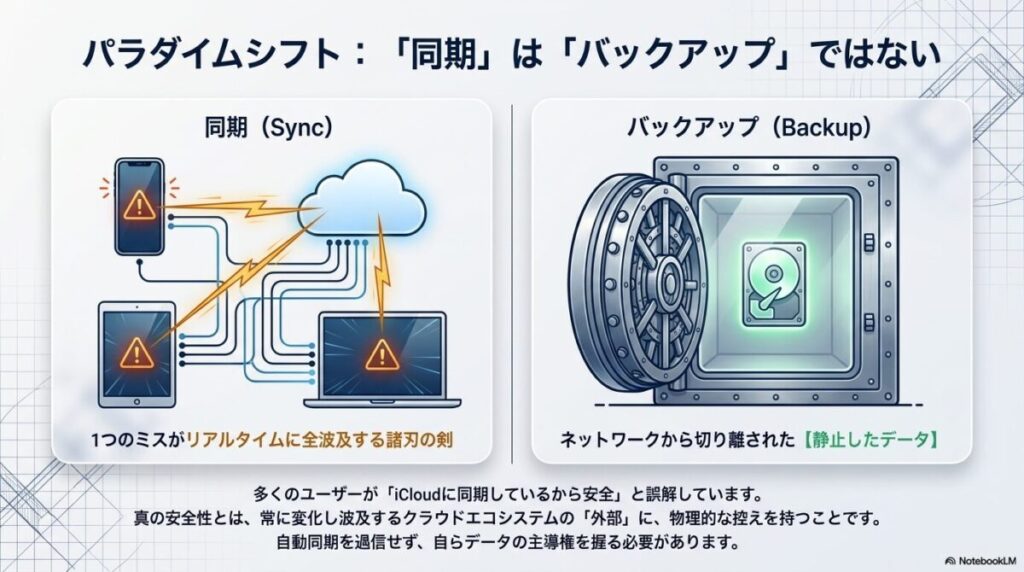
一度消失のトラブルを経験した後は、「iCloudだけに頼らない冗長化」を構築することが最も重要です。
クラウド同期は利便性が高い反面、一つのデバイスでのミスや通信エラーが全デバイスに波及するというリスクを孕んでいるからです。以下のベストプラクティスを取り入れましょう。
- 定期的なHTMLエクスポート: MacのSafariを使用している場合は、定期的にブックマークをHTML形式で書き出し、外部ストレージや別のクラウドサービスに保存しておきましょう。これはAppleエコシステム外でデータを保持する最も確実な方法です。
- 物理バックアップの併用: 週に一度はPC(iTunes/Finder)に接続し、暗号化したローカルバックアップを作成してください。iCloudの同期トラブルに巻き込まれない「静止したデータ」を持つことが最大の防御になります。
- 同期環境の最適化: 適切なフォルダ分けを行い、定期的に不要なリンクを整理することも、データの健全性を保つことにつながります。
デジタル資産を守るためには、便利な自動同期を過信せず、自ら「物理的な控え」を持つ姿勢が、長期的な安心を生み出します。
iPhoneのSafariブックマークが消えた際は焦らず段階的な復元を
iPhoneのSafariブックマーク消失は、多くの場合、同期設定やOSアップデートに伴う「表示上の不具合」が原因です。まずはiCloud同期のオン・オフやiCloud.comの復旧機能を試すことで、デバイスを初期化することなく安全にデータを復元できる可能性が高いといえます。
一方で、物理的な削除や上書きが発生した場合には、PCバックアップや専門ソフトの検討が必要になります。大切なデジタル資産を守るためには、iCloudの自動同期を過信せず、定期的なPCバックアップやHTML形式でのエクスポートを習慣化し、データの冗長性を確保することが最善の防御策です。
原因に合わせた適切なステップを踏み、あなたの大切な「情報の地図」を確実に守っていきましょう。